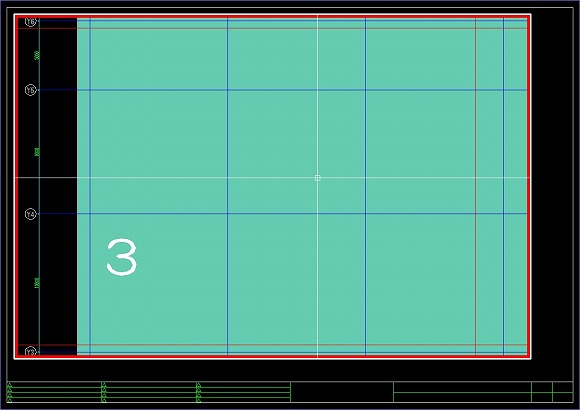
表示されていない情報の補完 ビューポートの作成手順説明 大きさを決めて作成したビューポートの中に、狙った範囲のモデル空間をキリの良い縮尺で配置する。 そして表示する範囲と縮尺を確認した後、間違って表示範囲がズレてしまわないようにロックをしておく。 前回までの説明で、ようやくそ […] 続きを読む
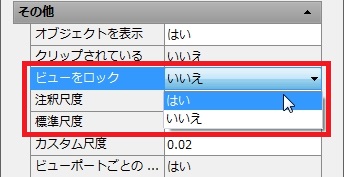
縮尺の確認とビューポートのロック ビューポートの作成手順説明 オートキャド(AutoCAD)のモデル空間に作図した図面を、ペーパー空間に抜き出して表示する。 そんなやり方を紹介した後、続きの話をするつもりが、前回はちょっと話が違う方向に進んでしまいました。 知識を得たら忘れないうち […] 続きを読む
ビューポートの表示範囲を設定 ビューポートの作成手順説明 作成したビューポートの表示範囲や縮尺は、ペーパー空間内でビューポートの中に入った状態で設定します。 前回はそんな話をして、実際にビューポートの中に入った状態になったところで話が終わりました。 現在はオブジェクト範囲が全て […] 続きを読む
ビューポートが追加された後の整理 ビューポートの作成手順説明 ペーパー空間内にビューポートを貼り付ける為の手順として、ビューポートを作成するところまでを前回は紹介しました。 あらかじめ四角形の大きさを決めておいたので、その四角形に合わせてビューポートを作成する、という手順です。 ビ […] 続きを読む
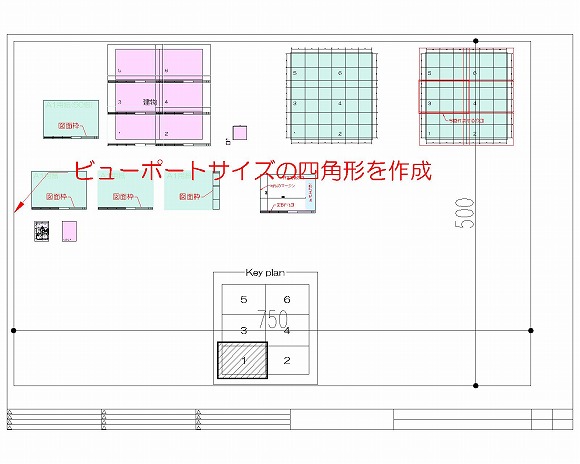
ビューポートを作成するコマンド ビューポートの作成手順説明 ペーパー空間で図面をまとめる前準備として、まずは全体として作成した図面を、どこで分割するのかを考えてみました。 図面として表示出来る範囲は、ビューポートのサイズと縮尺によって決まってくるので、それを踏まえての図面分割にな […] 続きを読む